AI 영상 카메라워크 흔들림 없이 부드럽게 만드는 방법

AI 영상 카메라워크를 흔들림 없이 부드럽게 만들려면 프레임 고정과 키프레임 보간을 조정하는 것이 가장 효과적입니다. Veo 3처럼 AI가 기본적으로 정적 장면을 선호하기 때문에 카메라 움직임을 별도 문장으로 명확히 지시해야 합니다. 이렇게 하면 원하는 dolly-in이나 tracking shot이 안정적으로 실행되면서 영화 같은 흐름이 살아납니다.
핵심 요약
AI 영상 카메라워크가 흔들리는 문제를 해결하고 부드러운 움직임을 만드는 실전 방법을 정리했습니다. 프롬프트 작성부터 안정화 도구까지 바로 적용할 수 있는 팁을 확인해 보세요.
목차
- AI 영상 카메라워크가 흔들리는 이유는 무엇인가?
- 프롬프트 작성 방식이 미치는 영향
- 명확한 지시가 필요한 이유
- 프롬프트로 흔들림 없이 부드러운 카메라워크를 만드는 방법은?
- 카메라 움직임을 명확하게 전달하는 5가지 요령
- 바로 복사해 쓰는 7가지 움직임 템플릿
- 흔들린 AI 영상을 안정화하는 실전 도구는 무엇인가?
- 사용하기 좋은 상황
- 고급 카메라 컨트롤을 적용해 흔들림을 줄이는 방법은?
- 움직임 방향과 강도 설정하기
- 왜곡 없이 구현하는 단계
- 카메라 움직임을 적었는데 AI가 실행하지 않으면 어떻게 하나요?
- 생성된 카메라 움직임이 너무 빠르거나 느린가요?
- Dolly Shot과 Tracking Shot은 정확히 어떻게 구분하나요?
- 같은 프롬프트인데 결과가 매번 다른 이유는 무엇인가요?
- 참고 자료
AI 영상 카메라워크가 흔들리는 이유는 무엇인가?
AI는 카메라 움직임 지시를 프롬프트 앞부분에 별도 문장으로 명확히 넣지 않으면 정적 장면이나 최소 움직임만 생성합니다. Veo 3는 안전한 장면을 우선으로 삼기 때문에 별도의 카메라 지시가 없으면 가만히 서 있는 화면을 기본값으로 내놓습니다. 택시 기사에게 목적지를 말하지 않으면 그 자리에서 기다리는 것과 같습니다.
프롬프트 작성 방식이 미치는 영향
카메라 움직임과 피사체 동작을 한 문장에 섞어 쓰면 AI가 우선순위를 혼동합니다.
- ❌ “한 남자가 달리고 있고 카메라는 앞으로 다가간다.”
- ✅ “Slow dolly-in shot. 한 남자가 달리고 있다.”
명확한 지시가 필요한 이유
카메라 움직임을 원한다면 프롬프트에서 분명히 말해야 합니다. Google 공식 가이드도 같은 내용을 강조합니다. 카메라 지시를 맨 앞에 별도 문장으로 두면 AI가 그 지시를 핵심으로 인식합니다. 이렇게 하면 흔들림 없이 부드러운 움직임이 나올 확률이 크게 올라갑니다.
프롬프트로 흔들림 없이 부드러운 카메라워크를 만드는 방법은?
프롬프트에서 카메라 움직임을 별도 문장으로 앞에 배치하고 속도·질감 형용사를 더하면 흔들림 없이 부드러운 카메라워크를 얻을 수 있습니다. Veo 3는 지시가 명확할 때만 의도한 움직임을 실행하기 때문입니다.
카메라 움직임을 명확하게 전달하는 5가지 요령
- 카메라 지시를 맨 앞 문장으로 분리합니다.
- slow·gentle 같은 속도 형용사를 반드시 넣습니다.
- 한 장면에 한 가지 움직임만 사용합니다.
- 전체 프롬프트 길이를 100–150단어로 유지합니다.
- 조명·분위기 설명과 결합해 자연스러운 흐름을 만듭니다.
바로 복사해 쓰는 7가지 움직임 템플릿
- Slow dolly-in shot. 피사체가 결정적인 순간을 맞이한다.
- Smooth tracking shot following the runner through the alley.
- Gentle crane up revealing the vast cityscape at golden hour.
- Steady pan right across the quiet library interior.
- Slight handheld POV shot as the character walks forward.
- Gradual aerial view descending toward the mountain peak.
- Controlled dolly zoom on the surprised face.
이 규칙을 지키면 AI가 카메라 동작을 우선순위로 인식해 흔들림이 크게 줄어듭니다.
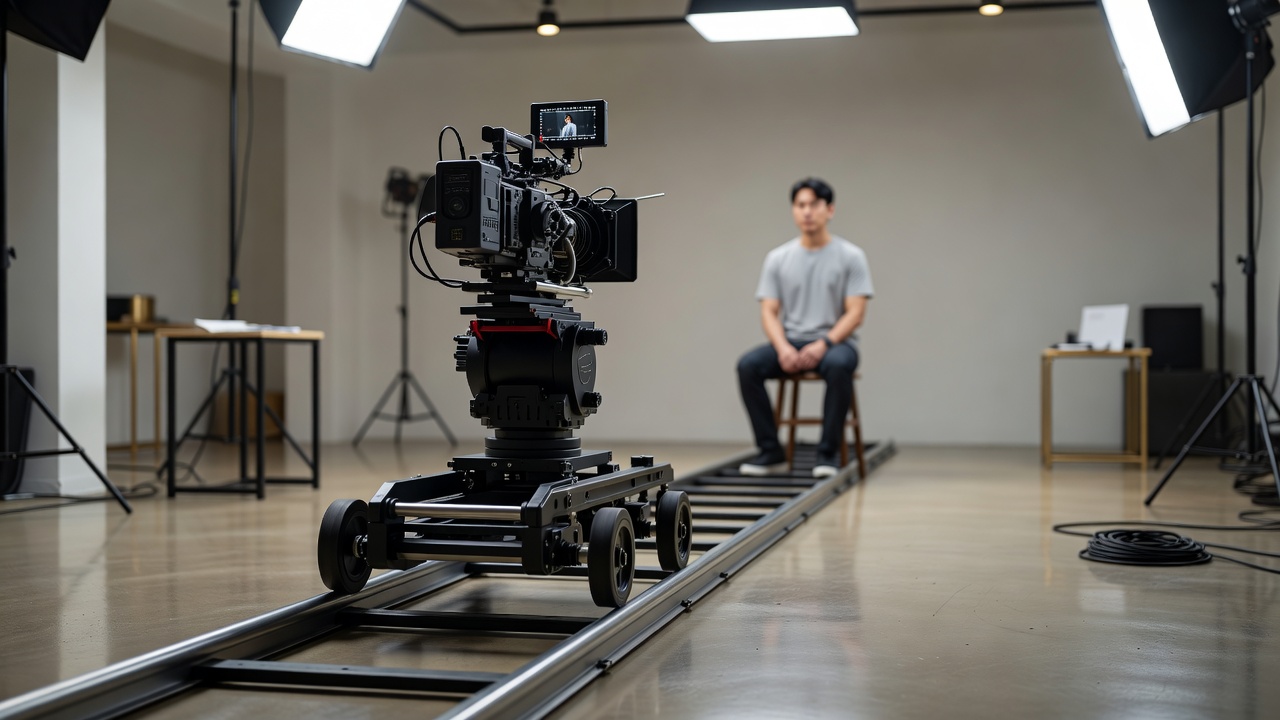
흔들린 AI 영상을 안정화하는 실전 도구는 무엇인가?
온라인으로 영상 흔들림 제거 서비스를 이용하면 AI 영상의 흔들림을 부드럽게 교정할 수 있습니다.
화질이나 중요한 액션을 자르지 않고 모든 프레임을 서브 픽셀 정확도로 재조정합니다.
이 도구는 설치 없이 브라우저에서 바로 작동하며, 파일을 드래그 앤 드롭하는 세 단계만으로 처리가 끝납니다. AI가 모션을 자동 감지해 안정화를 적용하고, 사용자가 강도를 조절할 수도 있어요.
사용하기 좋은 상황
- 생성된 클립에 미세한 흔들림이 남아 있을 때
- 중요한 액션을 최대한 유지하면서 부드럽게 다듬고 싶을 때
- 모바일 기기에서 바로 작업해야 할 때
무료 플랜으로는 짧은 클립을 처리할 수 있고, 프리미엄 구독을 이용하면 길이와 해상도 제한 없이 내보낼 수 있습니다. 클라우드 기반으로 빠르게 결과를 확인할 수 있어 반복 작업이 적습니다.
고급 카메라 컨트롤을 적용해 흔들림을 줄이는 방법은?
런웨이의 고급 카메라 컨트롤을 활용하면 패닝·줌·방향 이동을 왜곡 없이 정밀하게 제어할 수 있습니다.
이 기능은 장면과 객체의 카메라 시점을 직접 지정해 우연에 맡기지 않고 원하는 움직임을 구현합니다. 기존 모델보다 자유도가 높아 카메라 전환 시 발생하던 일그러짐도 크게 줄었습니다.
움직임 방향과 강도 설정하기
- 수평 이동으로 피사체 전체를 부드럽게 비춥니다.
- 줌 인·아웃 강도를 조절해 흔들림을 최소화합니다.
- 방향 옵션을 미세 조정하면 의도한 경로를 안정적으로 유지합니다.
왜곡 없이 구현하는 단계
먼저 Gen-3 Alpha Turbo 모델을 선택합니다.
다음으로 Advanced Camera Control 패널에서 pan·zoom 값을 입력합니다.
마지막으로 미리보기를 확인하며 강도를 미세 조정합니다.
이 옵션은 단순한 3D를 넘어 세계 모델 구축에도 도움이 되는 정교한 제어 방식입니다.
AI 영상 제작에서 카메라 움직임을 세심하게 다루는 연습을 계속하다 보면 점점 더 자연스러운 결과물이 나오기 시작합니다. 실제로 여러 기법을 조합해 테스트해 보시면 차이를 바로 느끼실 거예요. 다음 글에서는 더 다양한 AI 툴 활용 사례를 정리해 올릴 예정이니 기대해 주세요.
자주 묻는 질문
카메라 움직임을 적었는데 AI가 실행하지 않으면 어떻게 하나요?
카메라 움직임을 프롬프트 맨 앞에 별도 문장으로 명확히 적어야 해요. Veo 3 카메라 워크 제어에서 강조하듯 “Slow dolly-in shot.”처럼 카메라 지시를 먼저 두면 AI가 우선순위를 제대로 인식합니다. 피사체 동작과 섞어 쓰면 AI가 움직임을 무시하기 쉽기 때문에 순서를 바꾸는 것만으로도 실행률이 크게 올라갑니다.
생성된 카메라 움직임이 너무 빠르거나 느린가요?
속도를 나타내는 형용사를 추가하면 조절할 수 있어요. 너무 빠르면 “slow”, “gentle”, “gradual”을, 너무 느리면 “rapid”, “dynamic”을 붙여 보세요. Veo 3 카메라 워크 제어에서는 “slow dolly-in”과 “rapid dolly-in”이 전혀 다른 분위기를 만든다고 설명합니다. 구체적인 시간 대신 이런 단어를 쓰는 편이 AI가 더 안정적으로 이해합니다.
Dolly Shot과 Tracking Shot은 정확히 어떻게 구분하나요?
Dolly Shot은 카메라가 레일 위에서 앞뒤로만 이동하고, Tracking Shot은 피사체를 따라 어느 방향으로든 움직입니다. Veo 3 카메라 워크 제어에서는 Dolly는 깊이 변화에, Tracking은 추적에 적합하다고 구분해요. 피사체가 가만히 있고 카메라가 다가가야 할 때는 Dolly-in, 피사체가 움직이면 Tracking Shot을 선택하면 됩니다.
같은 프롬프트인데 결과가 매번 다른 이유는 무엇인가요?
AI의 무작위성 때문입니다. Veo 3 카메라 워크 제어에서는 같은 프롬프트로 3–5회 생성한 뒤 가장 마음에 드는 결과를 고르는 방법을 추천해요. 모두 만족스럽지 않으면 프롬프트를 조금 수정하거나 JSON 형식으로 바꿔 보면 더 정밀하게 제어할 수 있습니다.
참고 자료
Veo 3 카메라 워크 제어: 7가지 촬영 기법으로 AI 영상을 영화 …eastondev.com
런웨이, 정교한 동영상 카메라 워크 기술 추가…”세계 모델 …aitimes.com
AI 영상을 위한 카메라 워크 용어 리스트 41네이버 블로그
온라인으로 영상 흔들림 제거 - Vidio.aividio.ai
AI 동영상 카메라워크2유튜브

자주 묻는 질문 (FAQ)
카메라 움직임을 적었는데 AI가 실행하지 않으면 어떻게 하나요?
생성된 카메라 움직임이 너무 빠르거나 느린가요?
Dolly Shot과 Tracking Shot은 정확히 어떻게 구분하나요?
같은 프롬프트인데 결과가 매번 다른 이유는 무엇인가요?

끝까지 읽어주셔서 감사합니다.
오늘 글이 도움이 되셨다면 필요한 분께 '공유'해 주세요.
AI 영상 메이킹AI 영상 제작AI 툴 활용콘텐츠 아이디어


